
Tus tarjetas, juntas
Todos tus programas de fidelidad en un solo lugar.
También podés usar Puntazo desde la web
¡Hola! Soy Mr. Puntazo. Seguí estos pasos y me vas a tener a mano, junto a tus otras apps.
Buscá el ícono del cuadrado con la flecha hacia arriba. Según tu navegador, está junto a la barra de direcciones o dentro del menú.
Deslizá las opciones hasta encontrarla. En Safari, si no aparece, buscala en Editar acciones.
Dejá el nombre Puntazo. Si ves la opción Abrir como app, activala antes de agregar.
Volvé a tu pantalla de inicio y tocá el ícono de Puntazo para entrar.
Si tu navegador no muestra esta opción, abrí esta misma página en Safari y seguí los pasos.
¡Llevame con vos! Si tu navegador habilita la instalación, el botón la abre directamente. También podés hacerlo desde su menú.
Tocá los tres puntos o el botón de menú junto a la barra de direcciones.
Puede decir Instalar app, Instalar y crear acceso directo o Agregar a pantalla de inicio. En Chrome, elegí Instalar dentro de esa opción.
Seguí la confirmación del navegador. Después buscá el ícono de Puntazo en tus aplicaciones o pantalla de inicio.
Las opciones cambian según el navegador. Si no aparecen, probá con Chrome o Edge actualizado fuera del modo incógnito.
¡También podemos ir juntos en Firefox! Te muestro dónde está su opción de instalación.
Abrí el menú que está junto a la barra de direcciones.
Firefox va a mostrar el panel para agregar Puntazo a tu pantalla de inicio.
También podés arrastrar el ícono al lugar que prefieras. Después tocá Puntazo para entrar.
Firefox en Android instala desde su propio menú. Si no aparece Instalar, actualizá Firefox y abrí Puntazo fuera del modo privado.
¡Dejame un lugar en tu escritorio! Cuando tu navegador lo permita, el botón abre la instalación directamente.
En Chrome o Edge puede aparecer a la derecha de la dirección de la página.
Si usás el menú de Edge, buscá Aplicaciones y la opción de instalar este sitio como una app. En otros navegadores, buscá Instalar app o una opción similar.
Abrí Puntazo desde el acceso que cree tu navegador. Podés fijarlo donde tengas tus otras apps.
Si tu navegador no ofrece instalación, podés usar Puntazo desde la web o abrir esta página en Chrome o Edge actualizado.
¡En Safari también tengo lugar! Podés agregar Puntazo al Dock para abrirlo como una app.
Con esta página abierta, buscá Archivo en el menú superior de tu Mac.
También puede aparecer en el menú Compartir. Dejá el nombre Puntazo.
El ícono de Puntazo va a aparecer en el Dock. Tocá ese ícono para entrar.
Esta opción está disponible desde macOS Sonoma. Si no la ves, actualizá tu Mac o usá Chrome o Edge.
¡Vamos a la barra de tareas! Firefox en Windows tiene un botón propio para guardar sitios como apps.
Está en la barra de direcciones de Firefox, junto a la dirección de esta página.
Tocá ese botón. Firefox abre Puntazo en una ventana propia y crea un acceso en el menú Inicio.
Si Windows te ofrece fijarlo a la barra de tareas, aceptá. Después podés entrar desde ese acceso.
Requiere Firefox 143 o posterior en Windows; si lo instalaste desde Microsoft Store, Firefox 150 o posterior. No está disponible en ventanas privadas.
¡Estamos dentro de otra app! Para instalar Puntazo, primero abrí esta página en el navegador de tu dispositivo.
Buscá los tres puntos o el botón de compartir junto a la dirección.
En iPhone podés elegir Safari. En Android, Chrome, Edge o Firefox.
Desde el navegador te ayudo con la instalación o con los pasos para tu dispositivo.
Si no aparece esa opción, copiá la dirección de esta página y pegala en tu navegador.
¡Podés seguir usando Puntazo desde la web! Si querés instalarlo, elegí arriba tu dispositivo para ver cómo hacerlo.
Buscá Instalar app, Agregar a pantalla de inicio o Agregar al Dock.
En Android: Chrome, Edge o Firefox. En iPhone o iPad: Safari. En computadora: Chrome, Edge o Safari en Mac.
Volvé a tocar Instalar Puntazo desde ese navegador.
Firefox en Mac y Linux todavía no ofrece instalación como app. Podés usar Puntazo desde la web o instalarlo con otro navegador.
Cuidamos la fidelidad
Reuní tus tarjetas, sumá premios y creá el programa de fidelidad de tu tienda
Tu amigo en Puntazo. Te acompaña mientras sumás puntos.
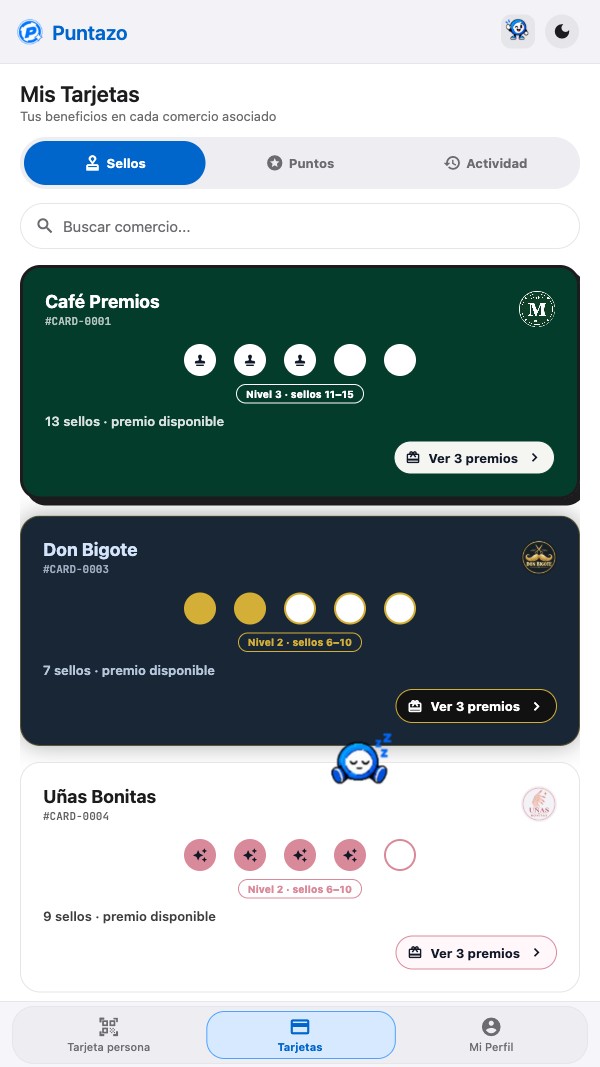
Cada comercio, con su propio programa.
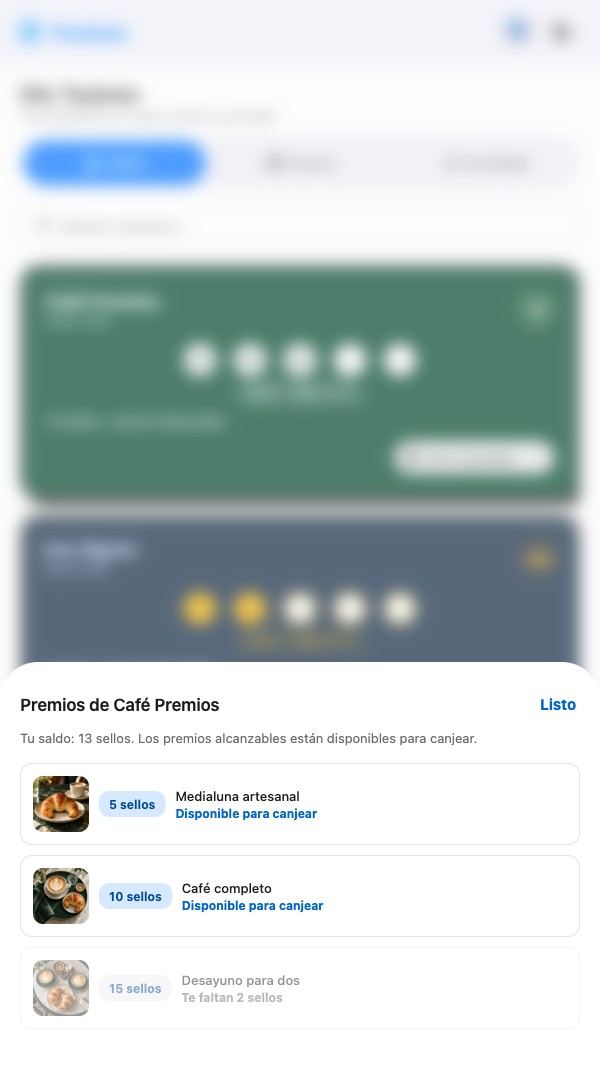
Consultá los premios y cuánto te falta para conseguirlos.
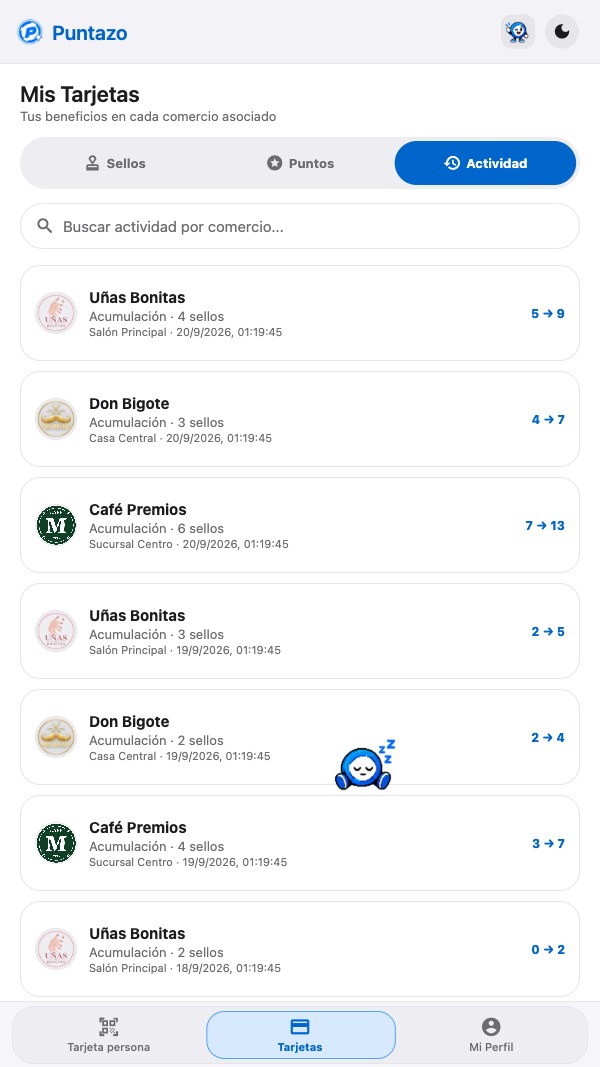
Seguí tus acumulaciones y canjes desde la app.
Para clientes y tiendas
Para clientes
Todos tus programas de fidelidad en un solo lugar.
Seguí tus sellos o puntos y los requisitos de cada premio.
Consultá tus acumulaciones y canjes cuando quieras.
Para tiendas
Configurá sellos o puntos y los premios de tu tienda.
Leé el QR de tu cliente para registrar acumulaciones y canjes.
Consultá tus clientes, sus saldos y movimientos.
Para tiendas
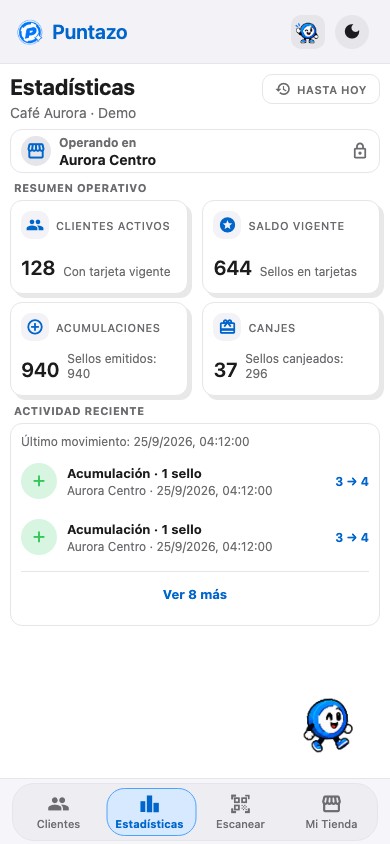
Clientes, saldos, acumulaciones y canjes: la actividad de tu tienda, en un solo lugar.
Cómo funciona
En una tienda que use Puntazo.
La tienda registra tus sellos o puntos.
Canjealo en tu tienda.
Para clientes
Consultá los premios de cada tienda y cuánto te falta para conseguirlos.
Sobre Puntazo
Creamos Puntazo para que volver a tus comercios favoritos tenga su premio. Conocé a quienes estamos detrás de la app.
Preguntas frecuentes
Mostrá tu QR de Puntazo en un comercio que use la app. La tienda registra la acumulación según las reglas de su programa.
Cada comercio define su programa y sus beneficios. Podés consultar los requisitos de cada premio desde su tarjeta.
Cada programa mantiene su propio saldo. Puntazo reúne las tarjetas para que puedas consultarlas en un solo lugar.
Creá tu cuenta en Puntazo y elegí la opción de comercio. Seguí el alta comercial y la configuración de tu programa en la app.
Sí. Tocá “Iniciar sesión” para entrar a la versión web con tu cuenta.